




Claudeを使ってみたいけれど、「登録方法がわからない」「最初に何を設定すればいいのかわからない」という方も多いのではないでしょうか。
この記事では、実際にClaude Proへ登録した際の画面をもとに、アカウント作成から料金プランの選択、支払い、初回設定、最初のチャットを始めるまでの流れを画像付きで解説します。
また、仕事でClaudeを利用する際に確認しておきたい、おすすめの初期設定についても紹介します。

Claudeとは?何ができる?
Claude(クロード)は、Anthropic社が開発する対話型AIです。
文章の作成や要約、情報収集、アイデア出し、プログラミングなど、さまざまな用途に利用できます。
ブラウザなどから利用する通常の「Claude」のほか、デスクトップアプリの「Claude Desktop」、デザイン制作に使える「Claude Design」、コーディング向けの「Claude Code」などがあります。
| 名称 | 何をするもの? |
|---|---|
| Claude | チャット、文章作成、調査、アイデア出しなど |
| Claude Desktop | Mac・WindowsなどのデスクトップアプリでClaudeを利用 |
| Claude Design | デザインやプロトタイプなどのビジュアル制作 |
| Claude Code | Webサイト制作やプログラミングなどのコーディング |
私の場合は、「Claude Design」でデザインを作成したり、「Claude Code」を使ってWebサイトの制作やコーディングをするために使用しています。

Claudeの料金プランについて
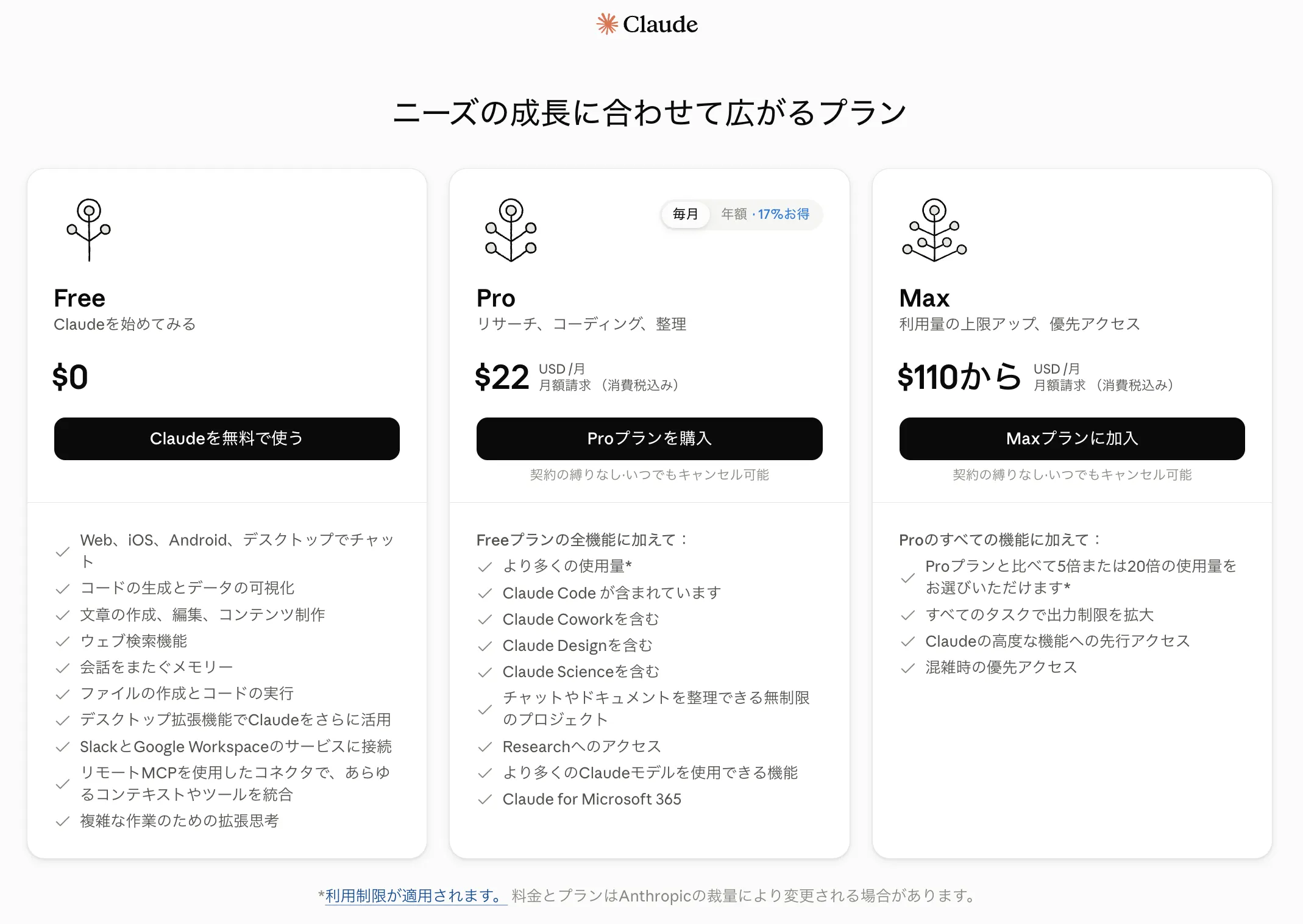
Claudeには、無料で利用できるFreeプランと、有料のPro・Maxプランがあります。企業やチーム向けには、Team・Enterpriseプランも用意されています。
FreeでもチャットやWeb検索、ファイル作成、コード実行などを利用できますが、Claude DesignやClaude Codeなどを利用したい場合は、有料プランが必要です。
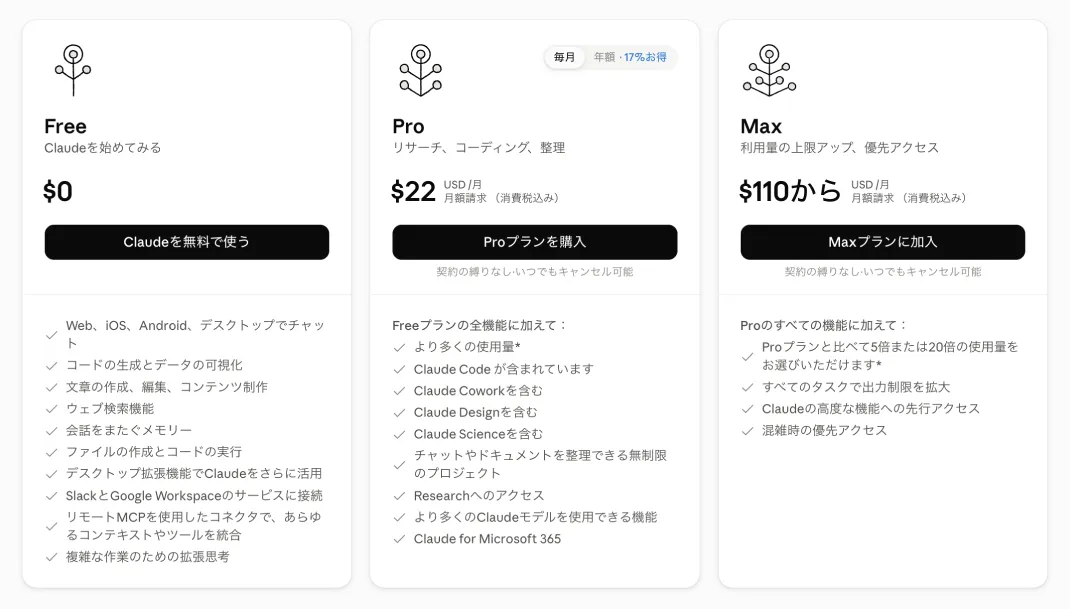
| プラン | 料金(月額) | 主な特徴 |
|---|---|---|
| Free | $0 | Claudeを無料で試せる |
| Pro | $22 | 利用量が増え、Claude Design・Claude Codeなどが利用できる |
| Max | $110~ | Proよりさらに多くの利用量を使える |
※料金やプラン内容は変更される場合があります。
日本での料金は、2026年4月1日から適用された10%の消費税を含む金額です。Anthropicの米国向け基本価格はProが月額20ドル、Maxが月額100ドルからとなっています。(26年10月現在)
Claudeの登録(サインアップ)方法・始め方
ここからは、実際の画面を見ながらClaudeの登録(サインアップ)方法を紹介します。
今回は、Claude Proを利用する場合の登録から、初期設定、最初のチャットを始めるところまで順番に進めていきます。
まずは、Claudeの公式サイトにアクセスして、アカウントの作成を始めましょう。
Claudeのアカウントを作成する
Claudeを利用するために、まずはアカウントを作成します。
Claudeの公式サイト(https://claude.ai/login)を開き、最初のサインアップ画面でメールアドレスを入力して、アカウントの作成を進めていきます。
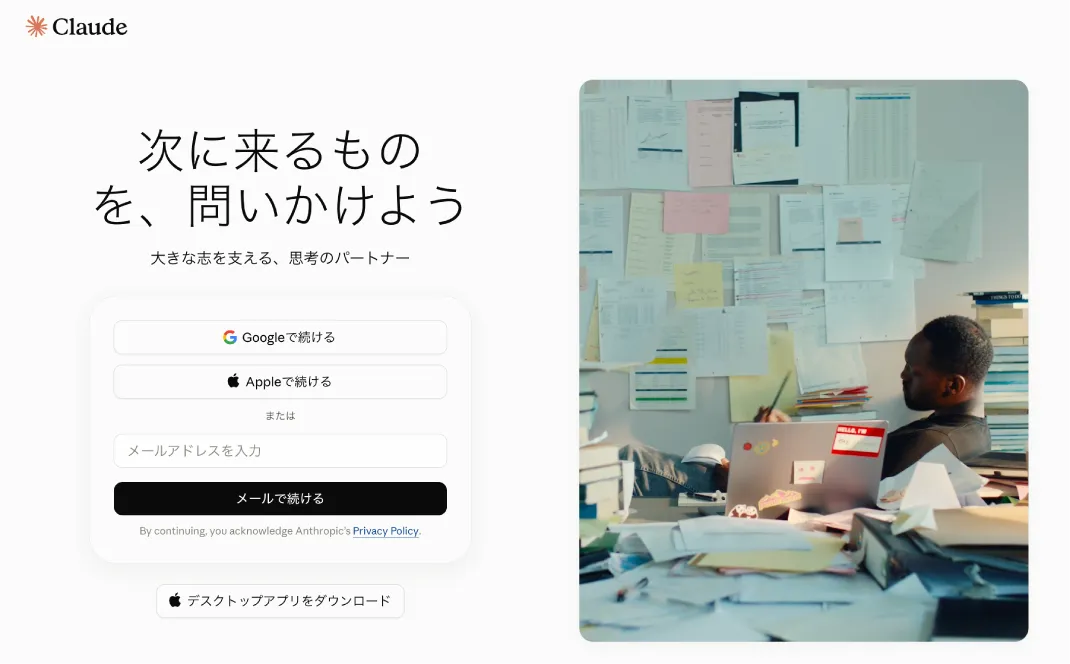
今回はGoogleアカウントではなく、メールアドレスを使って登録しました。
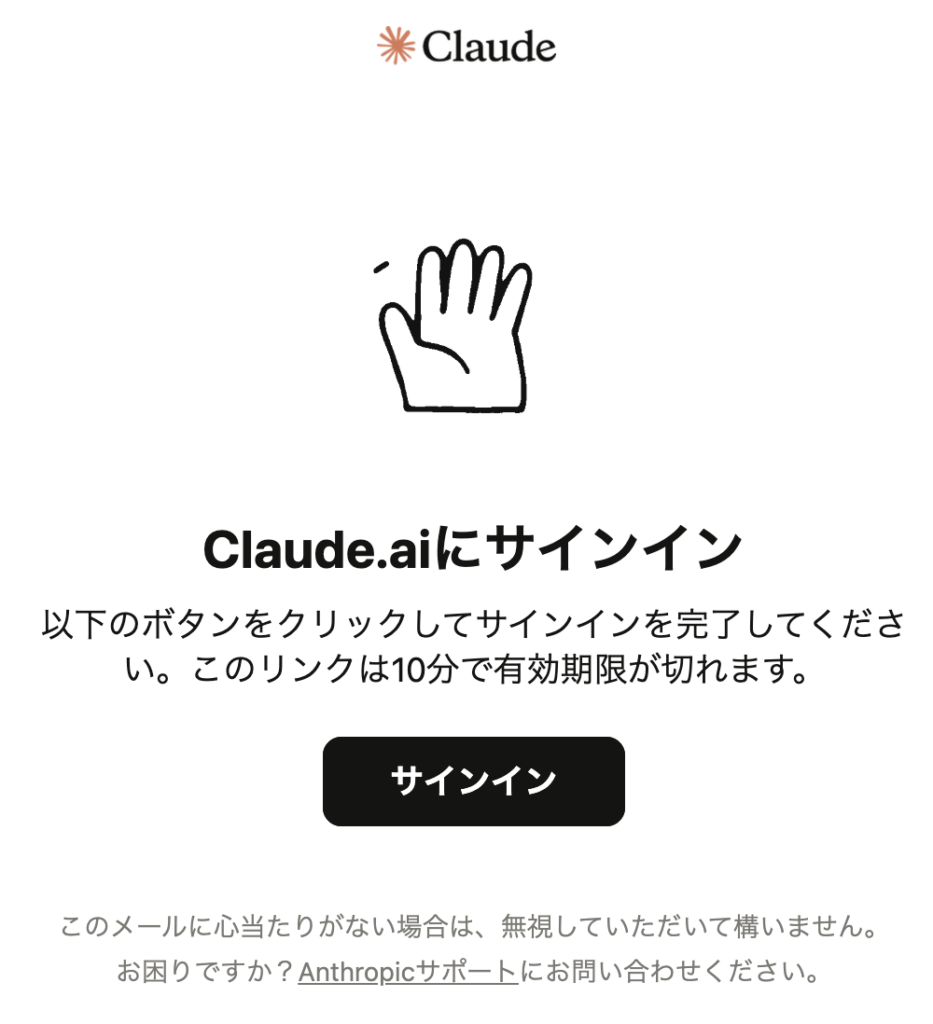
登録したメールアドレス宛にClaudeから本人確認用のメールが届くので、メール内の「サインイン」ボタンをクリックします。
すると、自動でClaudeのブラウザ画面に移動するので、
表示されている2つのチェックボックスを確認し、「アカウントを作成」ボタンをクリックします。
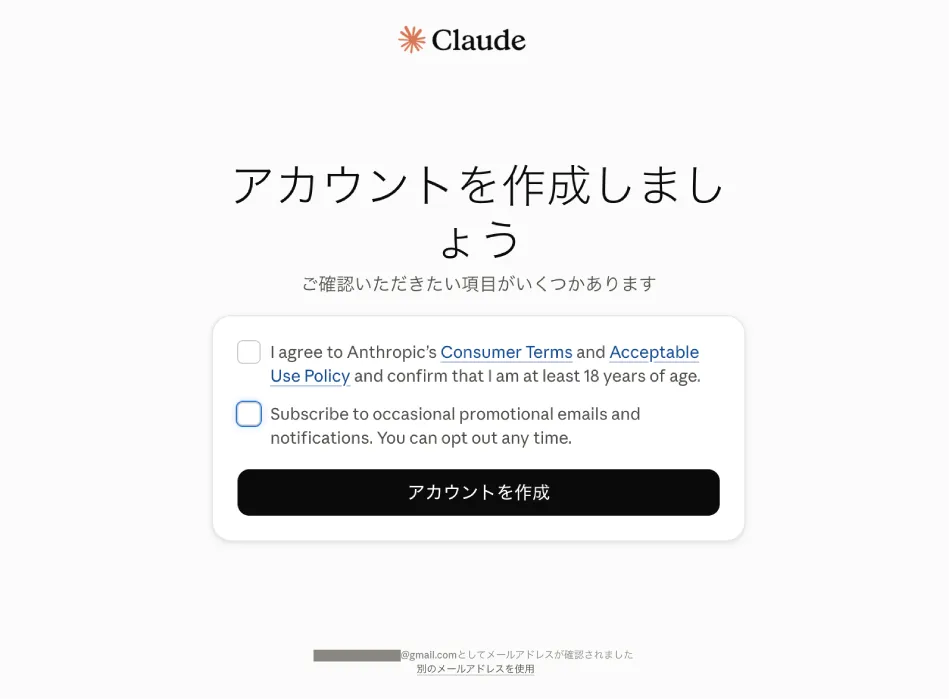
ちなみに、チェック項目を日本語にすると以下のような内容になります。
☑︎ Anthropicの利用規約と許容される利用に関するポリシーに同意し、18歳以上であることを確認します。
☑︎ 不定期に配信されるプロモーションメールや通知を受け取ります。いつでも配信を停止できます。

Claudeのプランを選択する
アカウントの作成が完了すると、Claudeの料金プラン選択画面が表示されます。Claudeには無料のFreeプランと、有料のProプラン、Maxプランがあります。
Claude DesignやClaude Codeを利用する場合は、ProプランかMaxプランを選択します。
Claudeの支払いをする
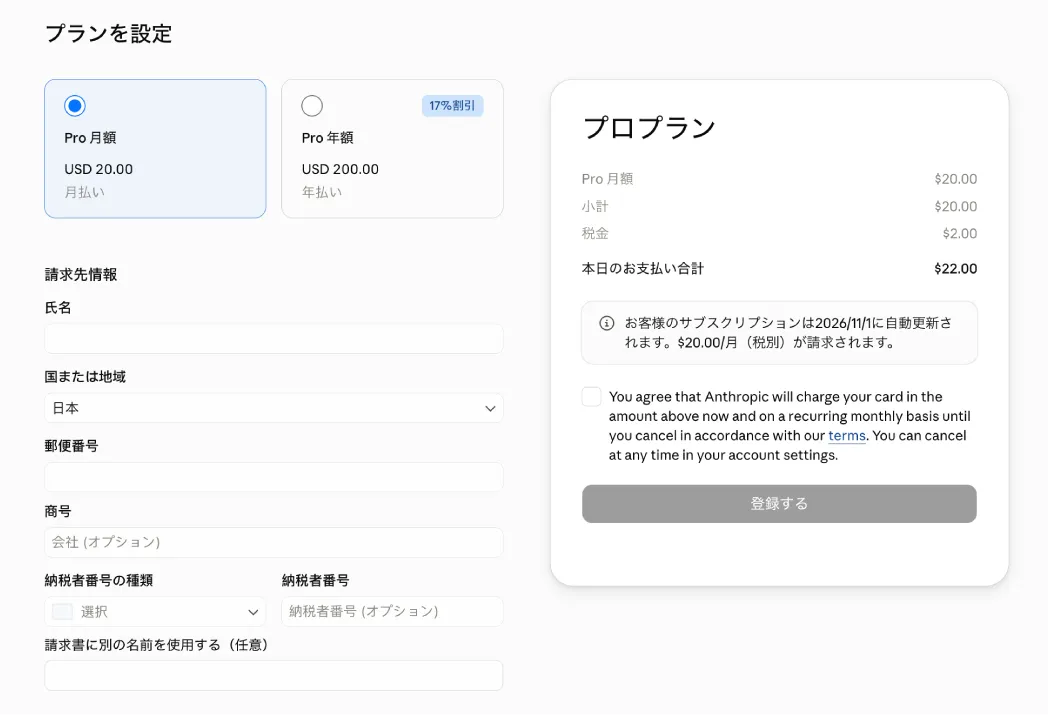
「Proプランを購入」または「Maxプランに加入」をクリックすると、支払い画面が表示されます。
今回は月額プランを選択し、請求先情報の入力の上、登録するボタンをクリックして申し込みを行いました。

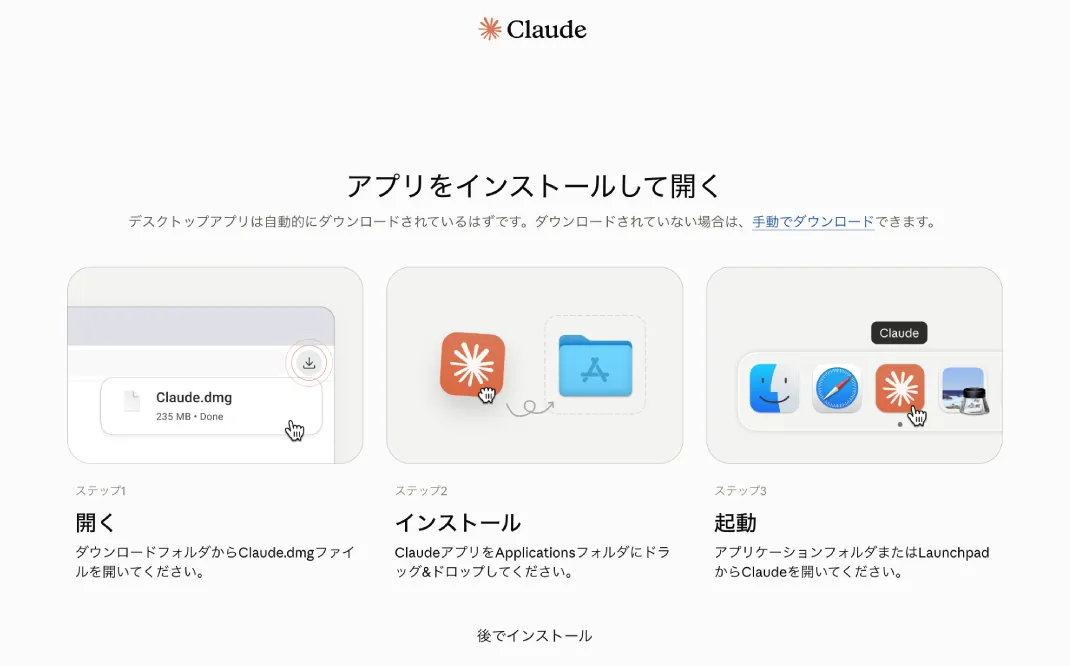
支払い完了後、「デスクトップでClaudeを最大限活用」という画面が表示され、Claude Desktopをダウンロードできるようになります。
ブラウザ版のClaudeだけでも利用できますが、 私は後で試してみたかったので、Mac版をダウンロードしておきました。
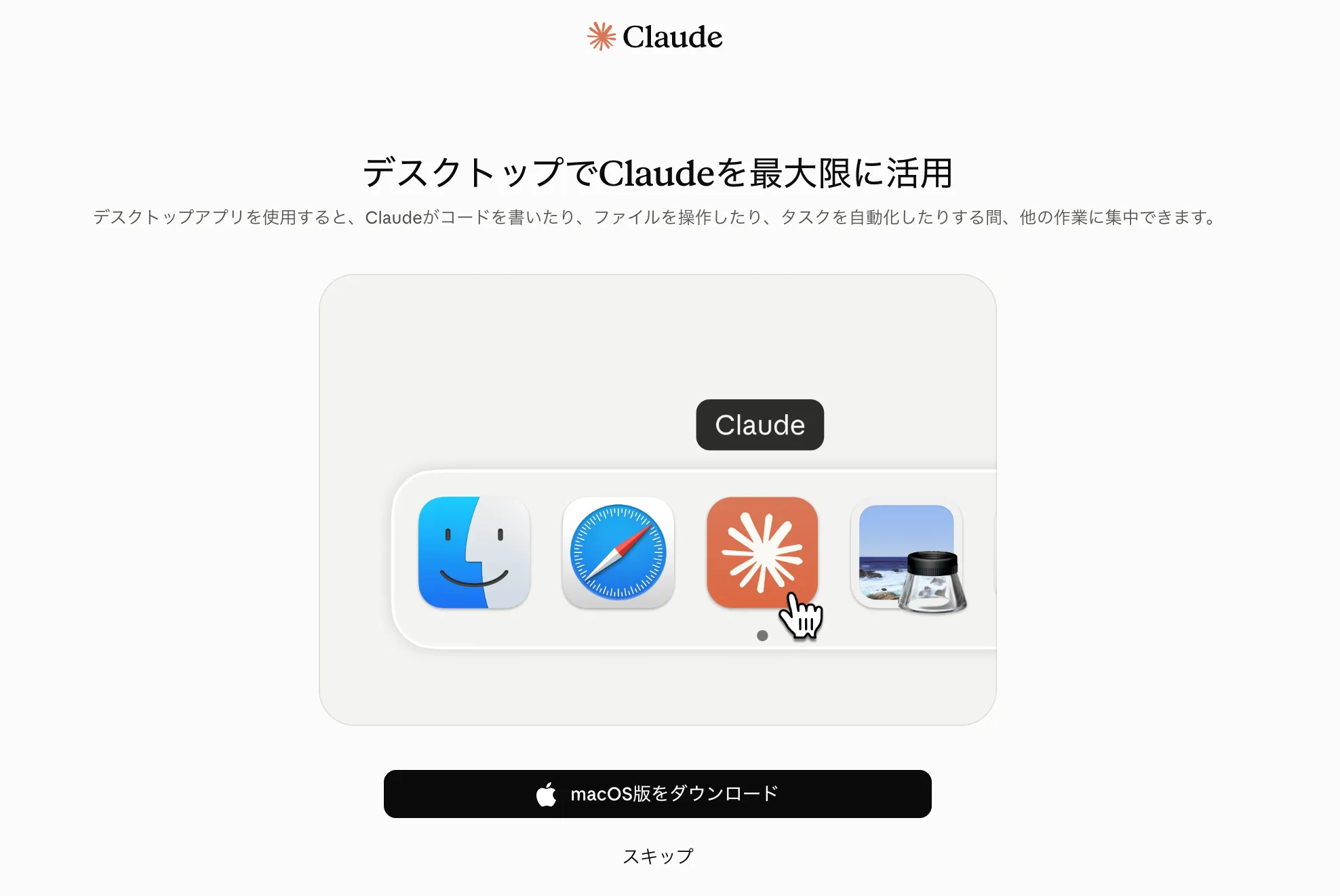
Mac版をダウンロードすると、アプリを開くよう案内されます。
Claudeの初回チャットの前に
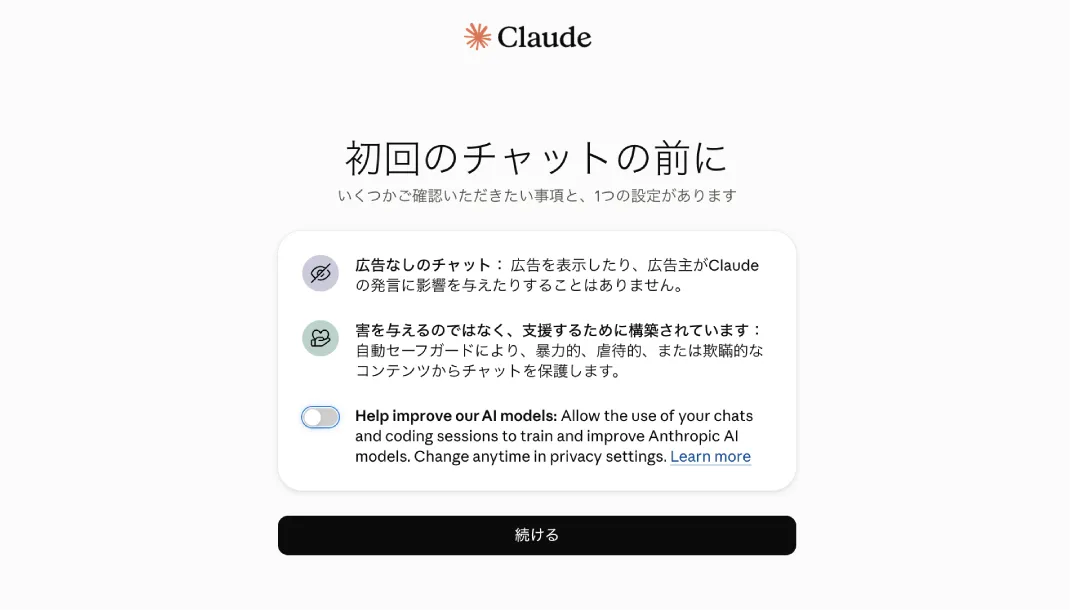
Claude Proへの申し込みが完了すると、「初回チャットの前に」画面が表示されます。
「続ける」ボタンの上のチェックボックス「Help improve our AI models」は、Claudeとのチャットやコーディング内容を、AnthropicのAIモデルの改善に利用するかどうかの設定です。
私はチェックボックスをOFFにして、「続ける」をクリックしました。
ちなみに、チェック項目を日本語にすると以下のような内容になります。
☑︎AIモデルの改善に協力する
チャットやコーディングセッションを、AnthropicのAIモデルのトレーニングや改善に利用することを許可します。この設定は、プライバシー設定からいつでも変更できます。
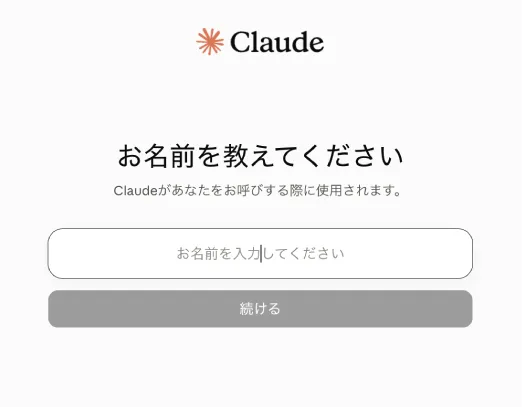
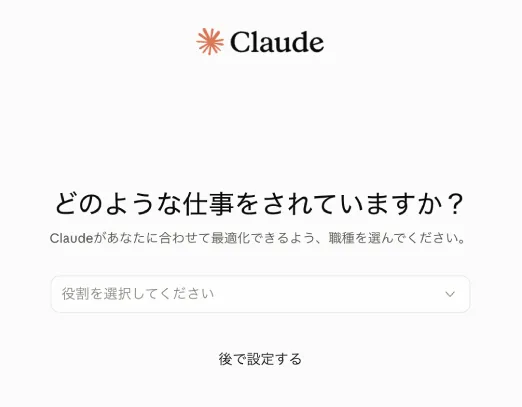
続いて、名前と仕事内容を設定します。
名前はClaudeとのやり取りで使用されるプロフィール情報です。
また、仕事内容を選択することで、Claudeがユーザーに合わせた体験を提供するのに利用されます。
Claudeで最初のチャットを始める
「初回チャットの前に」の入力が完了すると、Claudeの最初のチャット画面が表示されます。
私は前の画面(どのような仕事をされていますか?)で「デザイナー役職」を選択したので、「こんにちは、クロードです。デザイナーのようですね」と表示され、仕事内容に合わせた案内が表示されました。
また、FigmaやGmailなど、Claudeと連携できるアプリもここで確認できます。
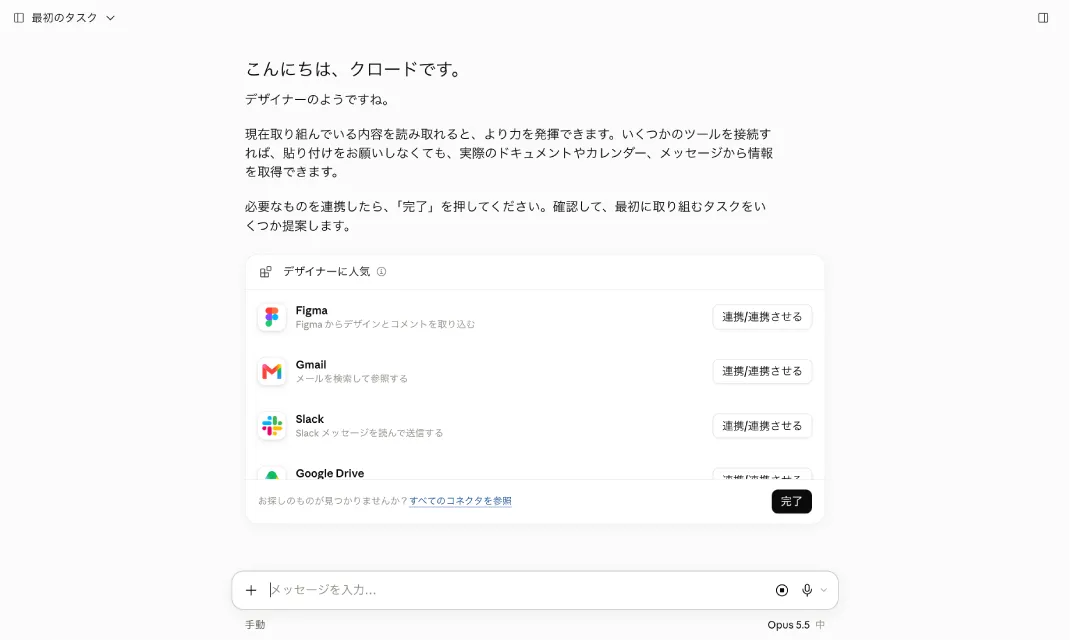
外部サービスとの連携画面
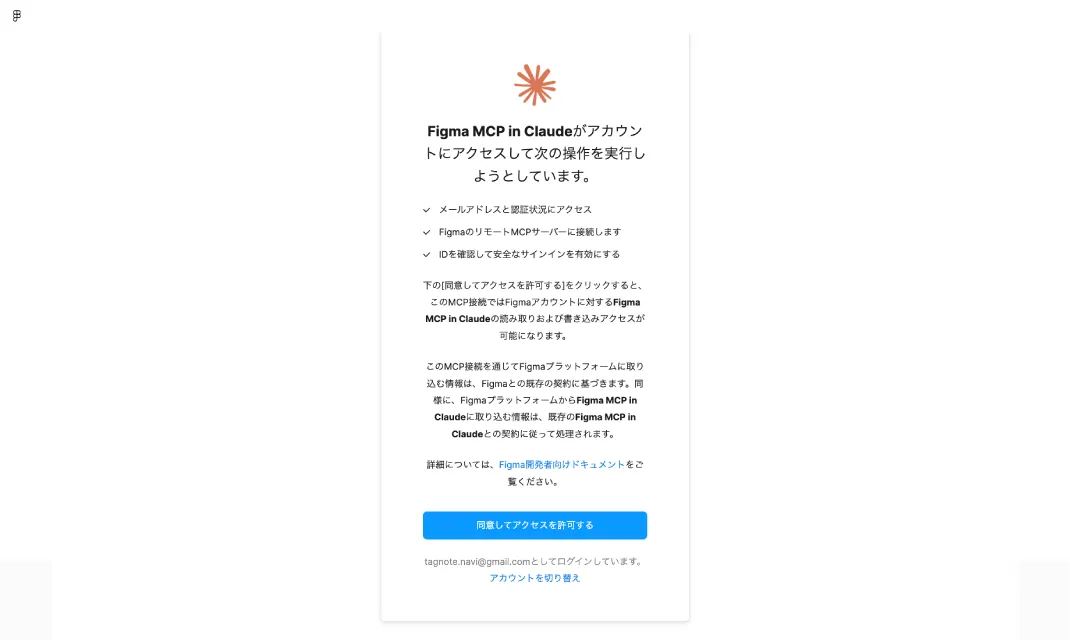
ちなみに、Figmaの「連携 / 連携させる」をクリックすると、Figmaとの連携を許可する画面に移動しました。
外部サービスを利用する場合は、サービスごとに連携の許可が必要になります。
最初のタスクの生成
連携の設定が完了すると、Claudeから最初のタスクが提案されました。
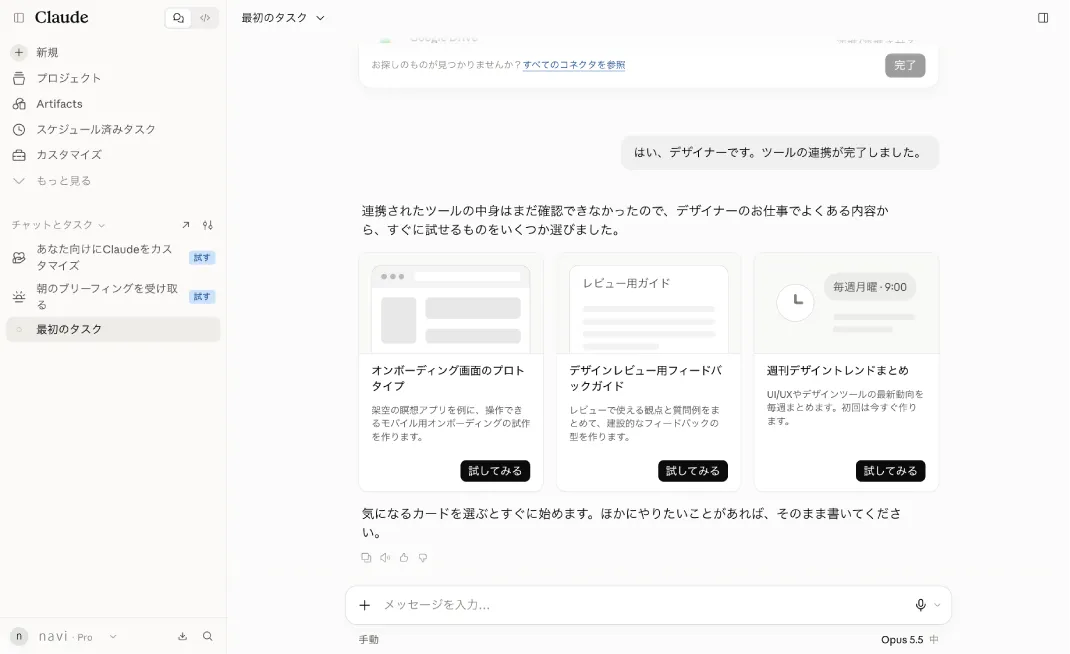
今回は、デザイナー向けの初期設定を行ったため、デザインに関連したタスクがいくつか表示されています。
・オンボーディング画面のプロトタイプ
架空の瞑想アプリを例に、操作できるモバイル用オンボーディングを作成します。
・デザインレビュー用フィードバックガイド
デザインレビューで使える観点や質問例をまとめ、建設的なフィードバックの型を作ります。
・週刊デザイントレンドまとめ
UI/UXやデザインツールの最新動向を毎週まとめます。
あとは、皆さんそれぞれの目的に合わせて、気になるタスクを選んだり、やってみたいことを入力したりして、Claudeを使ってみましょう!
これで、Claudeを使い始めるための最初の設定しました。
Claudeを使い始めたら確認したい3つの初期設定
Claudeの登録と設定が終わったら、すぐに使い始めることができますが、Claudeにはプライバシーやメモリなど、最初に一度確認しておきたい初期設定が以下に紹介する3つがあります。
AIモデル改善への利用設定|チャットを学習に利用させない
Claudeでは、チャットやコーディングセッションの内容を、AnthropicのAIモデルのトレーニングや改善に利用するかどうかを設定できます。
この設定をONにすると、Claudeで行ったチャットやコーディングセッションが、今後のAIモデルのトレーニングや改善に利用される場合があります。
Claudeを仕事やWeb制作などで利用する場合、クライアントの情報や制作中のデータなどを入力することもあるため、こうしたプライバシーに関する設定は、最初に確認しておくと安心です。
設定を確認する場合は、以下の手順で進みます。
step
1画面左下のアカウント名をクリック
step
2「設定」を開く
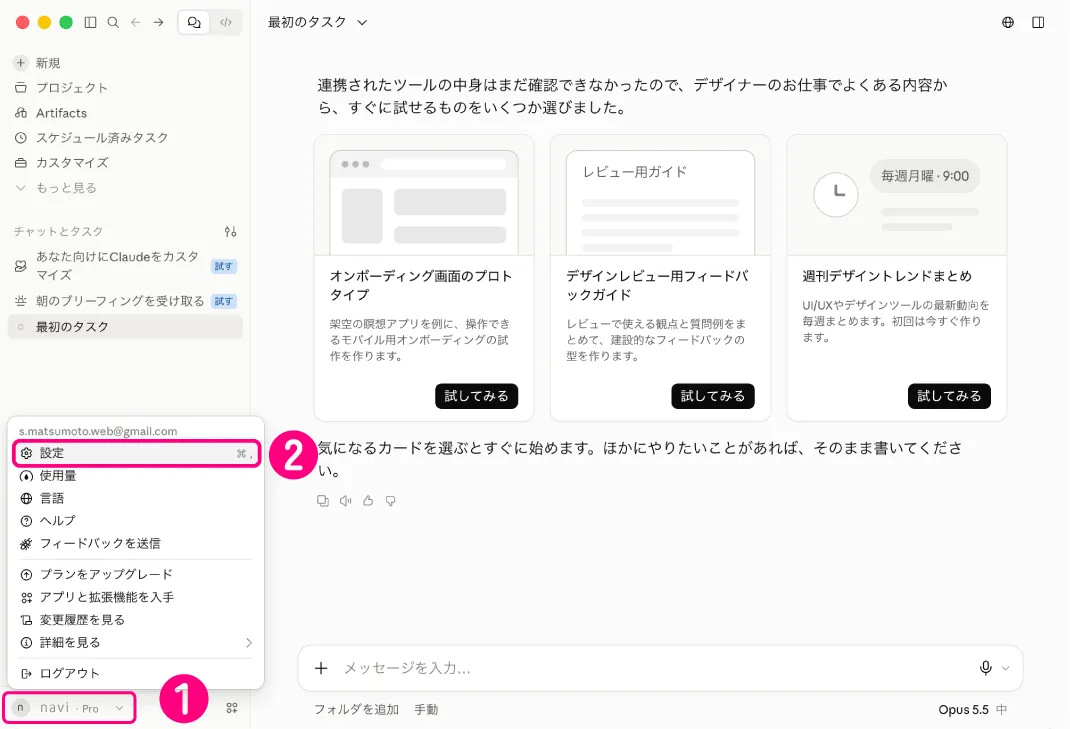
step
3「プライバシー」を選択する
step
4「Help Improve our AI models」を、チェックを外してOFF
「Help improve our AI models」は、意味としては「AIモデルの改善に利用する」という設定です。気になる方はOFFにしておきましょう。
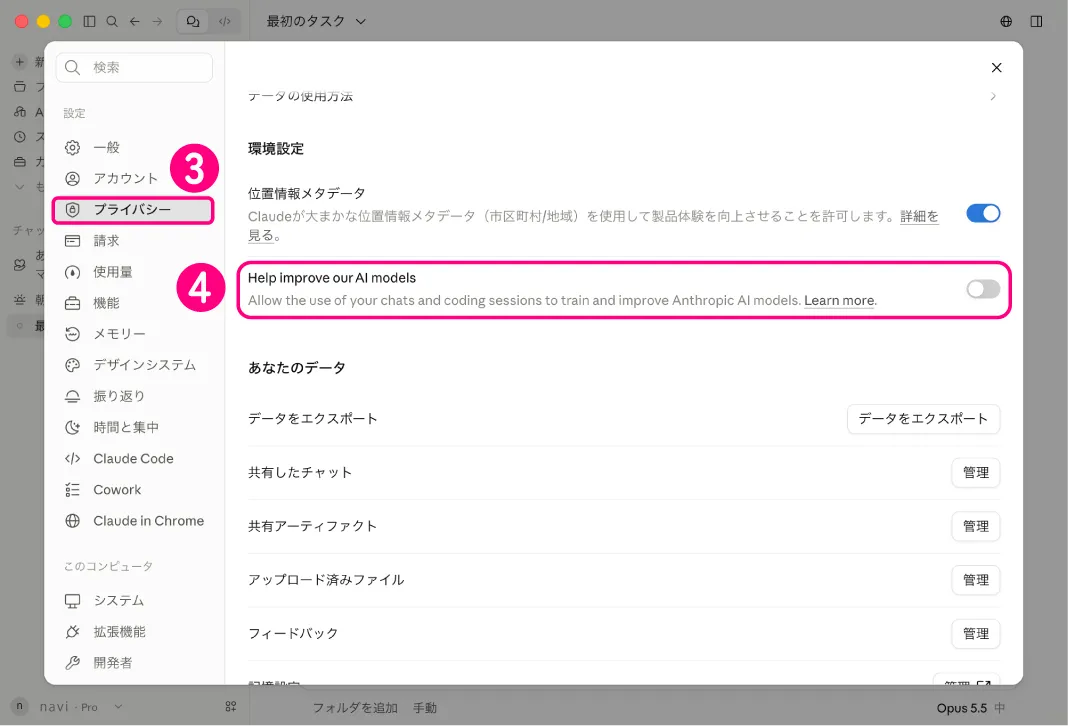
私はWeb制作などの仕事でClaudeを利用するため、この設定はOFFにしています。
その上の「位置情報メタデータ」についても、主にWeb制作やClaude Code、Claude Designで利用しているため、位置情報を利用する必要性をあまり感じずOFFにしています。
メモリ機能をOFFにする|過去の情報を記憶・参照させない
Claudeには、ユーザーとの会話内容を記憶し、今後の会話に活用する「メモリ」機能があります。
メモリを利用すると、過去に伝えたプロフィールや好み、作業内容などをClaudeが覚えておき、毎回同じ説明を繰り返さなくても済むようになりますが、仕事で利用する場合は、過去の会話から情報が記憶・参照されたくないですよね。
その設定を操作するのがメモリ機能です。
メモリ設定には主に以下の2つがあります。
- チャットの検索と参照
→過去のチャットを検索して、現在の会話に関連する情報を参照するための設定 - チャットからメモリを生成
→会話内容からClaudeがユーザーに関する情報を記憶するための設定
設定を確認する場合は、以下の手順で進みます。
step
1画面左下のアカウント名をクリック
step
2「設定」を開く
step
3「メモリー」を選択
step
4任意の項目について、チェックを外してOFF
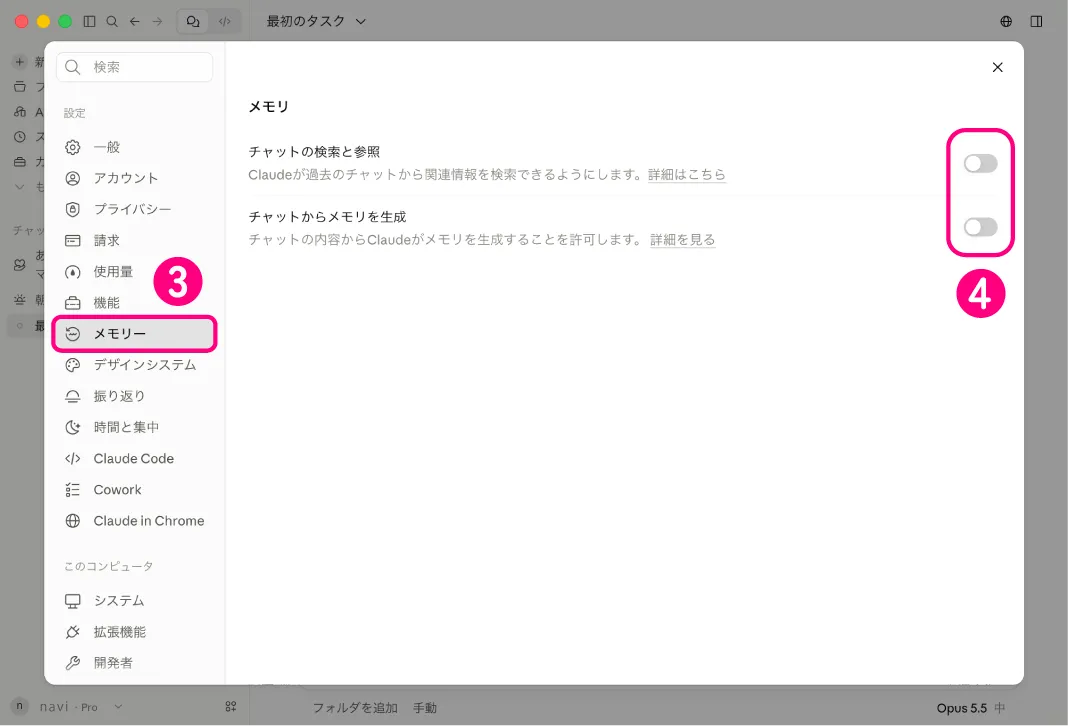
私は仕事での利用を考え、「チャットからメモリを生成」「チャットの検索と参照」のどちらもOFFにしています。
Claudeの個人設定を入力する
Claudeには、自分の仕事内容や好み、どのように回答してほしいかなどをあらかじめ設定しておける「個人設定」があります。
あらかじめ自分のことや普段の作業について伝えておくことで、毎回同じ内容を説明する手間を減らし、より精度の高い回答を受けやすくなります。
設定する場合は、以下の手順で進みます。
step
1画面左下のアカウント名をクリック
step
2「設定」を開く
step
3「個人設定」を選択
step
4Claudeにあらかじめ伝えておきたい内容を入力
例えば、仕事でClaudeを利用する場合は、仕事内容や普段使用しているツール、回答の形式や文章の好みなどを入力しておくと便利です。
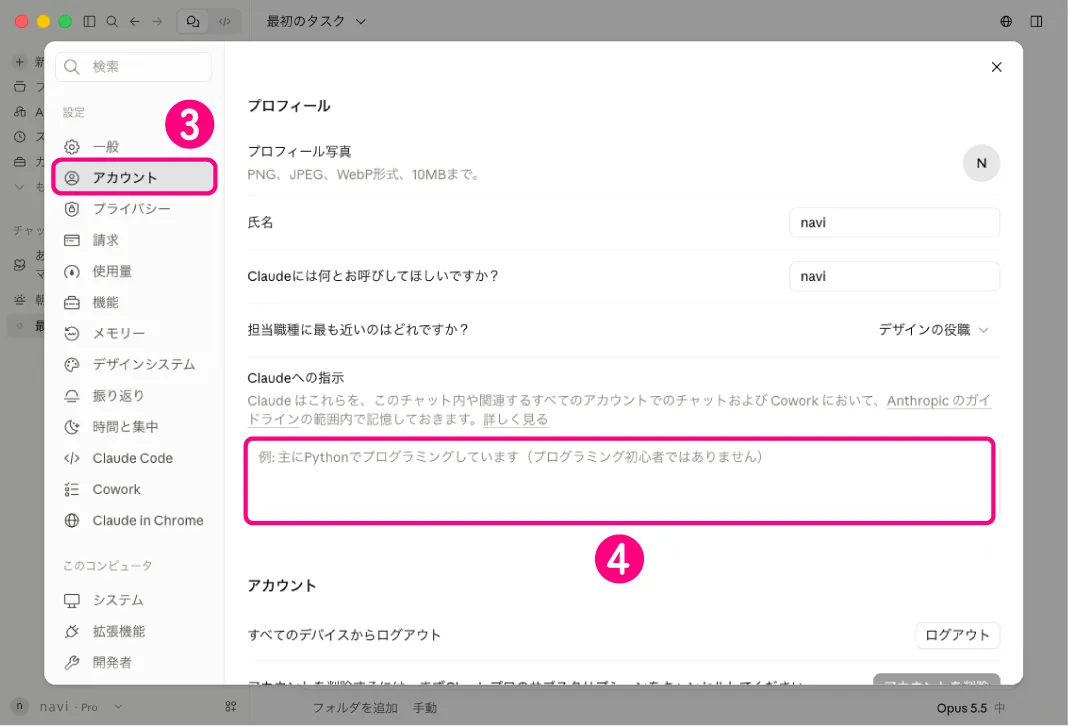
最初から細かく設定する必要はありません。Claudeを使っていく中で「毎回説明していること」や「こういう回答にしてほしい」と感じることがあれば、その内容を少しずつ追加・改善していくのもよいでしょう。
まとめ
今回は、Claudeのアカウント作成から最初のチャットを始めるまでの流れと、使い始める前に確認しておきたい初期設定について紹介しました。
設定内容を簡単にまとめると、以下の通りです。
| 設定 | 内容 |
|---|---|
| AIモデル改善への利用設定 | チャット内容をAIモデルの改善に利用するか設定する |
| メモリ機能 | 過去の情報を記憶・参照するか設定する |
| 個人設定 | 自分の仕事や好みをClaudeに伝える |
どの設定も後から変更できるため、まずは実際にClaudeを使いながら、自分に合った設定を見つけていくのがおすすめです。